2
アカウントを作成
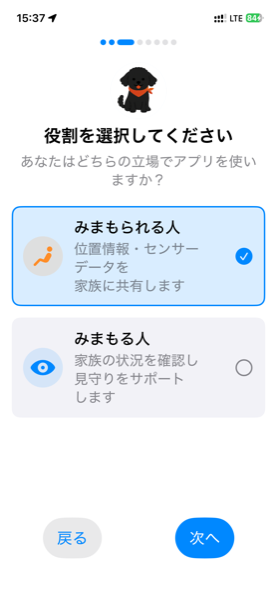
アプリを開き、ニックネームとアバターを設定します。次に、ご自身の役割を選びます。
- みまもる人: 離れて暮らすご家族の状況を確認する側
- みまもられる人: センサーを設置し、見守られる側
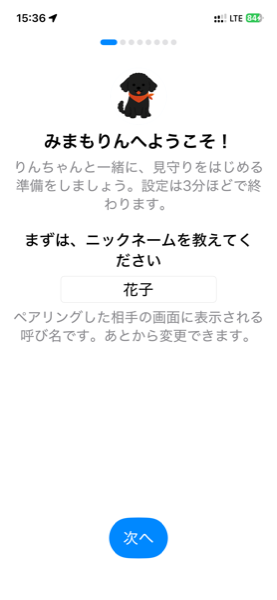
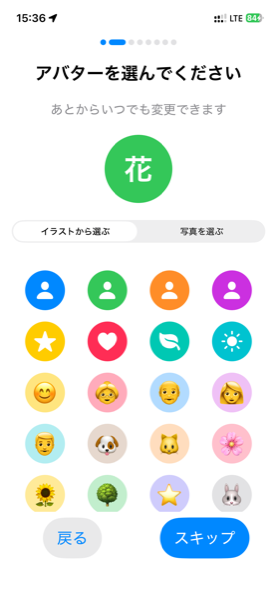
アプリのインストールから、お部屋にセンサーを設置するまでの流れです。上から順番に進めてください。全部で8ステップ、15分ほどで終わります。
App Store(iPhone)または Google Play(Android)で「みまもりん」を検索し、インストールします。
アプリを開き、ニックネームとアバターを設定します。次に、ご自身の役割を選びます。
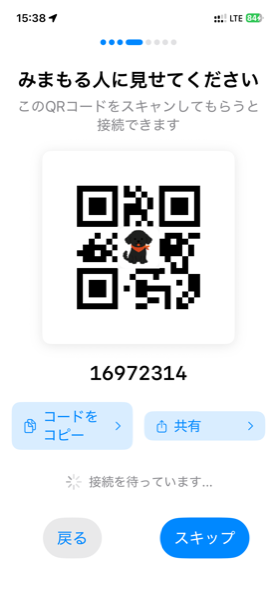
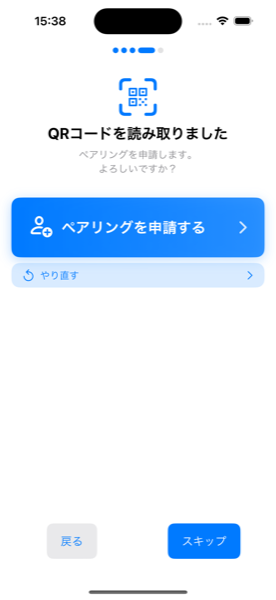
画面に表示される招待コードをご家族に共有するか、共有されたコードを入力して、見守る人・見守られる人をつなげます。
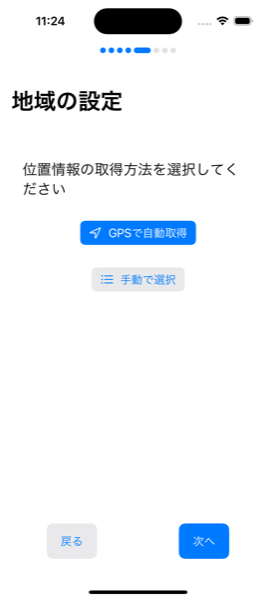
天気・熱中症情報の取得に使う地域を設定します。GPSで自動取得するか、手動で地域を選ぶかを選択できます(あとから「システム設定」→「地域を変更」でいつでも変更できます)。
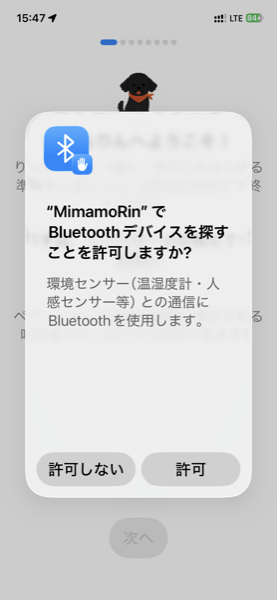
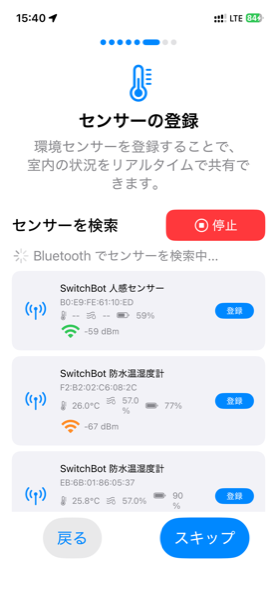
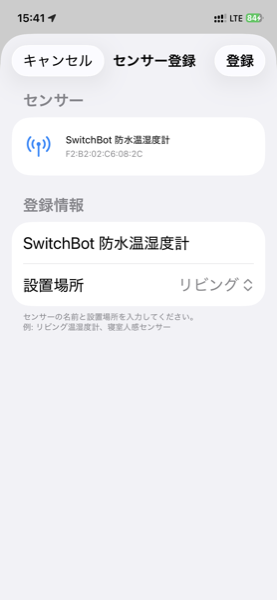
対応センサー(SwitchBot社製 防水温湿度計・人感センサー)の電源を入れ、画面の案内に沿ってBluetoothでペアリングします。設置場所(リビング・寝室など)も選んでおくとわかりやすくなります。Bluetoothの使用許可を求める画面が表示されたら「許可」を選んでください。
※ 対応している物理センサーは、現在「SwitchBot 人感センサー」と「SwitchBot 防水温湿度計」の2機種のみです。他社製品や上記以外のSwitchBot製品には対応していません。
※ バックグラウンドでの計測はスマートフォンのOSが制御しています。機種・省電力設定・使い方によっては、計測の間隔が空いたり計測されない場合があります。プレミアムプランのご契約前に、無料プランで実際の動作をお確かめください。
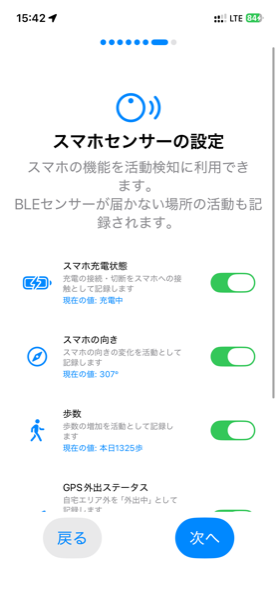
スマートフォン自体でわかる情報も見守りに使えます。必要なものだけオンにしてください。
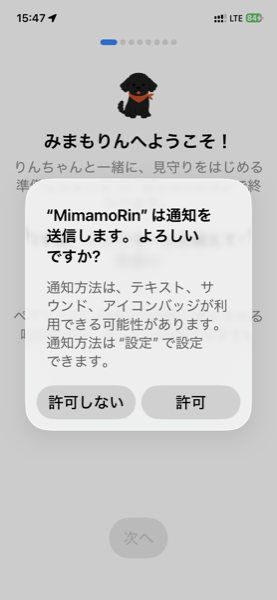
プッシュ通知の許可を求める画面が表示されたら「許可」を選んでください。もしもの時のお知らせが届かなくなってしまいます。
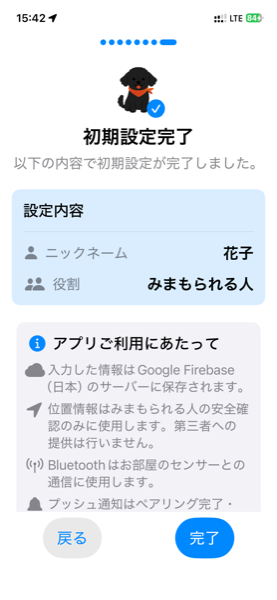
これで初期設定は完了です。ホーム画面から、お部屋の環境や活動のようすを確認できます。
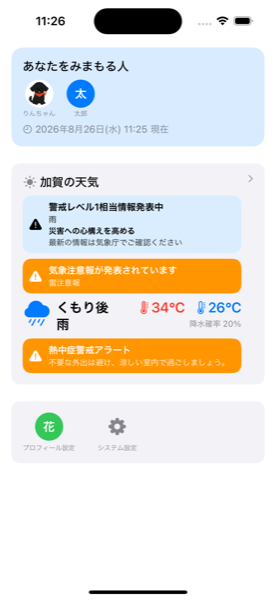
くわしい機能の説明は 使い方マニュアル をご覧ください。